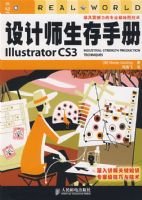
推荐理由极具震撼力的专业级绘图技术。
深入讲解关键知识,专家级技巧与技术。
在本书中,图形领域的专家Mordy G0olding将引导您了解Illustrator CS3的所有特性。他用一种透彻易懂的方式引导您理解软件,掌握创建字体、元件、图形、颜色、效果~lWeb图形等技术。书中还包含一些提示、工具条、专家解说和大量插图,涵盖了Illustrator CS3从最初概念一直到最终设计的完整使用过程。
通过本书您将学习到以下内容:
◎建立高效文件.并缩减产出时间;
◎使用段落样式表、光学字偶距和Open厂ype特性.像专家一样设置字体
◎使用实时颜色和改善的颜色特性创建漂亮的图形:
◎整合Illustrator和Flash来生成Web图形和动画;
◎使用扭曲、图形、混合和效果增强项目;
◎使用钢笔工具、实时绘图和路径查找器功能改进矢量图形:
◎使用透明效果打印文件,并确保得到最佳结果;
◎使用逼真的3D效果创建美妙的插图;
◎利用实时描绘将照片转换成完美的矢量插图。
 内容简介
内容简介
不同于其他Illustrator图书,本书并没有面面俱到地讲解软件的每一个菜单、工具、面板和功能,而是根据作者多年的Illustrator教学3/4验来组织书中内容,例如在讨论文本或画笔等内容之前会先把诸如外观和组之类的概念讲清楚。书中还附有大量技巧和提示,适时地提供给读者有价值的信息。
全书共分13章,主要内容包括Illustrator环境,矢量101,对象、组和图层,高级矢量,画笔、符号和蒙版,使用颜色,排版,3D和其他实时效果,使用矢量和像素,图像、扭曲与混合,Web和移动设计,印前和打印,存储和导出文件等。
本书能够教会Illustrator新用户如何有效使用这套软件,帮助老用户了解新版本所做的改进。无论读者有多少Illustrator的使用3/4验,都会受益于本书所提供的丰富资源。
目录
第1章 Illustrator的环境
1.1 了解欢迎屏幕
1.2 新建文档
1.3 使用工作区
1.4 查看文档
1.5 了解定界框
1.6 创建和使用模板
1.7 在文件中添加元数据
1.8 查找帮助
第2章 矢量101
2.1 什么是矢量图形
2.2 解析矢量对象
2.3 绘制基本的矢量形状
2.4 使用填充和描边
2.5 使用文本对象
2.6 选择对象
第3章 对象、组和图层
3.1 了解外观
3.2 利用实时效果修改外观
3.3 使用图形样式
3.4 使用编组
3.5 集合
第4章 高级矢量
4.1 绘制和编1/4自由形态矢量
4.2 创建复合路径
4.3 编1/4高级路径
4.4 了解实时上色功能
4.5 了解路径查找器面板
4.6 对齐和分布对象
4.7 变换
第5章 画笔、符号和蒙版
5.1 画笔的作用
5.2 用符号保存时间和空间
5.3 使用渐变网格
5.4 了解蒙版
第6章 使用颜色
6.1 在Illustrator中创建和使用颜色
6.2 用颜色进行创作
6.3 修改颜色
6.4 在屏幕上查看颜色
第7章 排版
7.1 利用Unicode获得全球文字支持
7.2 理解字体方法
7.3 指定字符和段落选项
7.4 定义字符样式
7.5 使用区域文字
7.6 将文字置于路径之上
7.7 将文本绕排在对象周围
7.8 编1/4文本
7.9 使用旧版文本和向后兼容
第8章 D和其他实时效果
8.1 结合特性和效果
8.2 拆析效果菜单
8.3 D:进入全新的世界
8.4 转换为形状:为了获得更好的效果
8.5 扭曲和变换:变换你的设计
8.6 路径:绘制线段轮廓
8.7 路径查找器:创建复杂形状
8.8 栅格化:创建类似于像素的矢量图
8.9 风格化:现在你是“Stylin”
8.10 SVG滤镜:应用技术性效果
8.11 变形:选择你的扭曲
8.12 应用Photoshop效果
第9章 混合:使用矢量和像素
9.1 置入基于光栅的文件
9.2 管理置入图像
9.3 使用实时描摹转换光栅为矢量
9.4 转变矢量为光栅
9.5 使用Adobe Photoshop
第10章 图像、扭曲与混合
10.1 将“图像”放入图表
10.2 使用大量的变形工具
10.3 利用混合创建过渡
10.4 利用光晕工具添加艺术效果
第11章 Web和移动设计
11.1 设计Web图形的属性
11.2 最优化Web图形
11.3 添加交互和创建动画
11.4 使用Adobe Device Central
第12章 印前和打印
12.1 从Illustrator打印
12.2 了解透明度原理
12.3 理解叠印
第13章 存储和导出文件
13.1 从Illustrator中存储文件
13.2 从Illustrator导出文件
13.3 基于工作流程选择文件格式
附录A Illustrator自动操作
A.1 充分利用Illustrator中的自动操作
A.2 最终发布文件时使用自动操作
附录B 应用程序首选项
B.1 常规面板
B.2 选择和锚点显示面板
B.3 文字面板
B.4 单位和显示性能面板
B.5 参考线和网格面板
B.6 智能参考线和切片面板
B.7 连字面板
B.8 增效工具和暂存盘面板
B.9 用户界面面板
B.10 文件处理和剪贴板面板
B.11 黑色外观面板
经典书评
“Mordy深厚的产品知识和行业经验在本书中得到了充分的体现。这是设计师寻求充分利用Illustrator的最佳资源!” ——Phil Guindi.Adobe公司Illustrator CS3产品经理 “了解一样东西是一回事.而了解如何传授它却是一门技术。在我看来,Mordy是在两方面都是专家。” ——Bert Monroy,世界著名插画艺术大师
先读为快
第1章 Illustrator的环境
和Adobe公司的其他大多数应用程序一样,Adobe Illustrator中也有许多工具、面板、窗口、菜单及命令帮助你完成工作。公司把这个环境叫做工作区,你可以把它想象成你的办公桌。
可以随时在这个工作区中打开个人文档,然后对它们进行编辑。尽管可以一次性打开多个文件,不过由于Illustrator文档是单独的,它们就像一个文档似的,因而无法对其操作。不过没关系,可以把Illustrator文件毫不费力地导入Adobe In Design、QuarkXPress、Adobe Photoshop、Adobe Flash、Adobe Dreamweaver、Adobe Premiere和Adobe After Effects,必要的时候也可以用其他程序。在学习如何往Illustrator文档中添加内容之前,先通过本章了解一下Illustrator的环境。
1.1 了解欢迎屏幕
启动Adobe Illustrator CS3之后,会看到一个带有若干选项的“欢迎屏幕”(见图1.1)。在此,可以打开最近编辑过的文件,也可以单击新建文件的图标,快速创建文件。更多的是文档图标是事先为某些工作流程装好的。屏幕的下方有快速入门、新增功能和资源几个链接,它们可以带你找到Illustrator中“帮助”的相关内容。右下角为欢迎屏幕,如果计算机联网,这里的內容会不断更新。
……