推荐理由
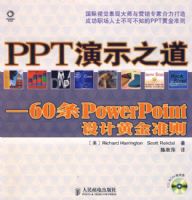
国际视觉表现大师与营销专家合力打造,成功职场人士不可不知的PPT黄金准则。
让您的演示文稿超凡脱俗,给观众带来设计合理、多媒体丰富的体验。
在您再次创建演示文稿时,如果有两位深受欢迎的设计专家坐在身边引导您探索无限可能,是不是再好不过?如果不然,则次优的选择是参考本书。本书是Richard Harrington和Scott Rekdal的智慧结晶,它以难以置信的方式帮助您充分发挥自己的创意。
本书是针对非设计人员编写的,通过实际项目,以循序渐进的方式阐述如何避免混乱和遵循良好的设计原则,从而更有效地创建演示文稿。读者将学习各种技巧和方法,从挑选和准备图像到加入声音和动画。无论是在幻灯片中添加切换还是让演示文稿可移动方面,读者都将学习创建让观众叹服的演示文稿的技巧。
本书首先介绍了至关重要的排版、版式和设计,然后阐述了如何创建表格、图表、图形和自定义模板;接下来讨论了如何在演示文稿中加入音频、视频和Flash等有趣的内容;最后,专门介绍了导出和发布,包括如何创建讲义、上传到网站以及其他共享演示文稿的方式。配套光盘提供了完成本书的项目所需的素材。
配套光盘:
本书的配套光盘提供了以下读者需要的文件。
本书使用的powerpoint模板,帮助读者学习本书介绍的所有技巧。读者还可修改这些模板,以便将其用于自己的演示文稿。
项目中使用的照片、视频和音频文件。通过完成各章的练习,可加深读者对如何使用各种功能的认识,从而在每天的工作中使用它们。
可立即使用的演示文稿素材,如图片、字体、背景和模板,让观众对您的演示文稿佩服得五体投地。
 内容简介
内容简介
本书通过实际项目,以循序渐进的方式阐述如何突出重点和遵循良好的设计法则,从而创建令观众叹服的演示文稿。
本书以全新的阐述方式将PowerPoint设计法则归为七大类,每类中包含若干精彩实用的黄金法则。书中以PowerPoint 2007为例,首先介绍了至关重要的排版、版式和设计,然后阐述了如何创建表格、图表、图形和自定义模板,接下来讨论了如何在演示文稿中加入音频、视频和Flash等有趣的内容,最后讨论了导出和发布,包括如何创建讲义、上传到网站及其他共享演示文稿的方式。
本书适合所有需要使用PowerPoint创建演示文稿的人员阅读。
本书作者
Richard Harrington是动画设计与数宇视频方面的专家,其设计技能深受《AV Video&Multimedia Producer》杂志的赏识。被评为2004年顶级制作者之一。作为美国Photoshop国家专业协会讲师梦之队的成员,Richard还是深受欢迎的演讲者。
目录
1 排版、版式和设计
1.1 幻灯片版式——五要和五不要
1.2 使用PowerPoint 主题
1.3 选择并安装字体
1.4 全局与局部地替换字体
1.5 更清晰地组织信息
1.6 提高可读性
1.7 增添和自定义阴影
1.8 有效使用项目符号
1.9 自定义项目符号
1.10 拼写检查和特殊符号
2 表格、图表与图形
2.1 选择正确的图形格式
2.2 创建表格
2.3 图表类型纵览
2.4 创建饼图
2.5 创建堆积柱形图
2.6 SmartArt的优点
2.7 使用SmartArt
2.8 创建组织结构图
3 照片与图形
3.1 理解文件格式
3.2 照片的大小调整与优化
3.3 使用剪贴画
3.4 自动形状
3.5 制作带有透明度的徽标
3.6 使用数码相机与扫描仪获取图像
3.7 创建相册
3.8 添加自定义边框
3.9 使用PowerPoint改善照片外观
4 音频、视频与多媒体
4.1 支持的音频文件格式
4.2 支持的视频文件格式
4.3 管理媒体
4.4 将音频插入幻灯片
4.5 使用Windows Media Player提取音频
4.6 使用Apple iTunes提取音频
4.7 将视频插入幻灯片
4.8 在演示文稿中放置Flash
4.9 不支持的格式
4.10 PlaysFor Certain
4.11 添加网页
5 创建自定义主题与模板
5.1 修改现有主题
5.2 从头开始创建主题
5.3 幻灯片母版
5.4 寻找素材
5.5 在PowerPoint中创建自定义背景
5.6 使用Photoshop Elements创建自定义背景
5.7 创建自定义模板
6 添加动画及有创意的切换
6.1 自定义动画概述
6.2 制作项目符号动画
6.3 制作图表动画
6.4 使用GIF文件
6.5 制作SmartArt动画
6.6 切换理论
6.7 在幻灯片中添加切换
6.8 使用第三方切换
7 发表演示
7.1 最后校对
7.2 自定义放映
7.3 制作可移动的演示文稿
7.4 可移动媒体
7.5 创建和定制讲义
7.6 创建在展台显示的演示文稿
7.7 进行排练计时
7.8 使用演示者视图
7.9 将文件保存为静态图像或PDF
7.10 发布网页
先读为快
1 排版、版式和设计——一切从页面上的文字开始
每天我们都被优秀的排版、设计所包围。我们经常并没有意识到有些东西设计得很好,但却被它们吸引。想象如果一个工厂的警告(caution)标志,以全大写字母、红色手写字体的方式,设计在钴蓝色背景中。虽然标志显示得很突出,但没有人会看懂它期望表达的意思,甚至不愿意看它。我们最近与一个执法机构合作,更新它的徽标与所有图形标识。当我们讨论在深蓝色夹克上显示粗体黄色字母POLICE时,没有什么奇特的地方。这种制服设计得很好,它在设计时考虑了看制服的人。它有高对比度、易读的颜色。选择的字体是粗体且非常大。单词是经过精心选择的,且整个设计极其简洁。为什么?因为人们看到这种夹克的一瞬间可能就要决定如何对潜在的生命威胁做出反应。好的排版、版式和设计不仅有利于实现商业与教育目的,还可能挽救生命。
主要包括哪些方面?
主题可以包括颜色方案,字体选择、效果和图像等。基于主题可快速创建演示文稿。也可对主题进行修改并以此为基础创建自定义演示文稿,使之更适合目标观众。
什么时候适合使用Comic Sans字体。
答案很简单——从不使用。有些字体看上去只会让人觉得质量低劣、纯属业余创作,这种字体便是其中之一。选择正确的字体可以说是好的设计的一半。不使用默认字体集而安装新字体可能是一种冒险。
清晰是关键
最重要的是以清晰的方式组织信息。即使您是超凡的演说家,组织拙劣的演示文稿也会让观众感到困惑、厌烦。幻灯片越清晰,在失去思路时看它就越容易想起思路,且不会让任何观众觉得自己更聪明。内容组织的清晰性原则可以通过技术清晰性设置与视觉清晰性原则得以加强。
它看起来很酷,但我看不懂
有些书的排版看起来很酷,它堆彻了大量花哨的字体。有些幻灯片的背景很花哨,但文字几乎看不清,这样阅读时会很不舒服。可读性是关键。如果观众忙于解读演示文稿中的文字,他们将不会关心您说的内容。
1.1 幻灯片版式——五要和五不要
如果使用得当,任何工具都能取得良好的效果;而使用不当可能导致不良后果。锤子是安装新屋顶的好工具;但如果牙医使用这种锤子来安装牙齿填补物,将导致小好的效果。不要用不好的幻灯片来锤打观众。
要保持简洁
简单的幻灯片有助于引导观众到您期望的结果。想象一下陌生高速公路上的道路标志,这些信息必须很简洁,其阅读者以每小时120公里的速度行驶着,他们的注意力不应因几幅图像而分散。下次您行驶在高速公路上时,看看哪些广告牌是最有效的。
要保持一致
一致性将使观众专注于演示文稿的内容,而不是关心下一张幻灯片将使用什么字体,或者下一个背景将使用哪种颜色。在整个演示文稿中,字体的颜色、大小、字号和样式都要保持一致。应选择一种颜色方案并坚持使用它。回到前面的道路标志,如果在陌生城市中见到的每个道路标志都具有不同的字体、颜色和版式,您能够很快地识别下一个拐弯应该在哪里吗?要确定演示文稿是否一致,可在“幻灯片浏览”视图中查看。
要为观众创建演示文稿
如果计划创建一个自行运行的没有演示者的演示文稿,则其文字与图像必须可以像无人导航一样自行播放。记住,只有保持简洁,Power-Point这一工具才能发挥最好的作用。如果要讲解一份详细的报告,请使用排版或字处理软件打印出来发给观众。如果计划在那里讲解信息,可以把您自己想象成晚间新闻的主持人——您在前面讲,幻灯片在您后面提示其中的要点。
要保持项目符号简短与清晰
大多数人在演示期间会分神。因此,要确保他们一看幻灯片中的项目符号就明白演讲者讲到了哪里。应只使用几个词表达清晰、完整的观点。过多的专业词语适合会议室讨论,而不适合观众理解您要讲的要点。
要使用优美的高质量图像
质量低劣、光照不佳、焦点没对准、脱色的、低分辨率的图像会让观众觉得您在敷衍他们。大的、美丽的、强烈的图像才能抓人。想象一下展出优美摄影的展览,如果您走过了一面挂满摄影作品的白墙,但半路看到一张曾经出现在报纸上的图像的影印,您会有什么反应?
不要在一张幻灯片上使用太多元素
要将复杂的想法分解为最简单的形式。如果图表充满图标与指向不同方向的箭头,观众会感到糊涂。如果要将观众的注意力吸引到演讲上,就不要使用文字段落,它们会吸引人们去阅读幻灯片。如果必须演示大量内容,就应该将它分解为几张幻灯片,并保持每张幻灯片清晰、简洁,让人容易理解。
……
书摘与插图