推荐理由
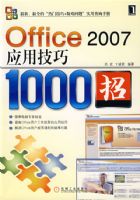
Office 2007是微软Office系统的最新版本。新的版本中同时加入了很多新鲜的功能,如全新的文件格式、华丽的图片效果、完备的样式集合等。此外,还加入了一些相对独立的功能,如博客工具、PDF文档转换插件等;很多原版本的功能得到进一步增强。所有这些新增和增强功能的介绍及其使用技巧,在本书中也有众多的体现。加上本书案例形式的编排方式和清晰的步骤叙述,使读者可以轻松查询、学习和掌握所需的操作技巧。 全书共18章,涵盖Word、Excel、PowerPoint、Access、Outlook五个常用组件。
 内容简介
内容简介
本书集Office 2007应用操作技巧于一体,以1000招的形式,分门别类地整理了Office应用中经常遇到的难题的解决方案和提高工作效率的窍门。
全书共分18章,针对Office系列组件在多领域中的实际应用,给出了丰富多彩的应用技巧,内容包括:Word文档操作,文本编辑与审阅,页面排版与美化,表格编辑与美化,图形与图片处理,长文档编辑与引用,安全管理与打印输出;Excel工作表操作,数据输入,格式和样式设置,公式与函数应用,图表与图形应用,数据分析,打印输出;PowerPoint幻灯片编辑与美化,动画设计与创意,幻灯片放映与打印;Access中与数据库、表、窗体、查询、报表操作相关的技巧:Outlook的设置与邮件管理技巧。
本书荟萃了数名电脑专家积累的经验,全部操作技巧都经过作者测试,不仅可以帮用户解决实际问题,提高工作效率,而且所有Office 2007用户都可以把它作为易用速查的案头工具书。
目录
前言
第1章 Word 2007文档操作
1. 快速启动Office 2007组件程序
2. 设置Word启动快捷键
3. 将功能区最小化
4. 显示开发工具
5. 自定制用户界面
6. 显示或隐藏标尺
7. 自定义快速访问工具栏
8. 快速打开“自定义快速访问工具栏”
9. 将命令按钮添加到快速访问工具栏
10. 在快速访问工具栏添加快速打印按钮
11. 设置打开文档的快速访问按钮
12. 使用打开、关闭和保存文档快捷键
13. 快速找到文档所在文件夹
14. 在打开文档前预览文档
15. 从“最近使用的文档”快速打开文档
16. 更改显示“最近使用的文档”的个数
17. 选择特定的文档打开方式
18. 通过刷新页面减小文档的体积
19. 另存文档减小文档体积
20. 将文档转换成Word 2007文档
21. 为文档添加属性摘要信息
22. 设置文档默认保存位置
23. 设置自动保存功能
24. 以兼容模式保存文档
25. 用键盘控制功能区的功能项
26. 用好Office 2007的“浮动工具栏”
27. 快速将文档部分内容另存
28. 禁用智能剪切和粘贴功能
29. 任务栏中只显示当前文档
30. 更改默认度量单位
31. 快速打开“字数统计”对话框
32. 快速打开“语言”对话框
33. 快速打开“查找和替换”对话框
34. 快速打开“段落”对话框
35. 快速打开“页面设置”对话框
36. 自定义状态栏
37. 关闭拼写和语法的查错功能
38. 设置拼写和语法规则
39. 让旧版本的Office兼容2007
40. 设置打开文档密码
41. 使用早期版本打开Office 2007加密文档
42. 设置修改文档密码
43. 打开“限制格式和编辑”任务窗格
44. 设置文档的格式限制
45. 设置文档的编辑限制
46. 启动强制保护
47. 给文档添加数字签名
48. 解决文档损坏问题
49. Office 2007兼职硬件诊断
50. 去掉Word 2007启动画面
51. “插入模式”的使用
第2章 Word 2007文本编辑与审阅
1. 使用软键盘输入符号
2. 使用快捷键输入符号
3. 快速输入中文大写数字
4. 输入和调整带圈字符
5. 使用F4键重复操作
6. 利用文档部件快速输入重复内容
7. 利用文本框快速输入重复内容
8. 允许英文在单词中间换行
9. 使英文输入时首字母变成小写
10. 让弯引号变成直引号
11. 快速转换英文字母的大小写
12. 使用自动更正功能加快输入
13. 使用替换法加快输入
14. 使用自动更正功能纠错
……
第3章 Word 2007页面排版与美化
第4章 Word 2007表格的编辑与美化
第5章 Word 2007图形与图片处理
第6章 Word 2007长文档编辑与引用
第7章 Word 2007安全管理与打印输出
第8章 Excel 2007工作表操作和数据输入
第9章 Excel 2007格式和样式设置
第10章 Excel 2007公式与函数应用
第11章 Excel 2007图表与图形应用
第12章 Excel 2007数据分析与打印输出
第13章 PowerPoint 2007幻灯片编辑与美化
第14章 PowerPoint 2007动画设计与创意
第15章 PowerPoint 2007幻灯片放映与打印
第16章 PowerPoint 2007数据库与表创建
第17章 Access 2007报表、窗体与查询
第18章 Outlook 2007基本设置和邮件管理
先读为快
第16章 PowerPoint 2007数据库与表创建
30.查找和组织所需信息
要查找和组织所需信息,应从现有信息着手。例如,用户可能会将采购订单记录在分类账中,或将客户信息保存在文件柜中的某个纸质表单中。收集这些文档,并列出所显示的每种信息(例如在表单中填写的每个框)。如果没有任何现有表单,则必须设计一个表单来记录客户信息。对于这样一个表单,要考虑将在表单中存放哪些信息?将要创建哪些填充框?确定并列出其中的每一项。例如,假定当前在索引卡上记录客户列表。这些卡片上可能记录了客户姓名、地址、城市、省/市/自治区、邮政编码和电话号码。其中的每一项都可能表示表中的一个列。
在准备此列表时,不要为让它在一开始就能达到完美的效果而担忧。相反,要列出每个能想到的项。如果还有其他人使用该数据库,也应向他们征求意见。
接下来,考虑可能希望从数据库生成的报表或邮件的类型。例如,可能会希望生成按照区域显示销售量的产品销售报表,或生成显示库存水平的库存汇总报表。还可能希望生成发送给客户、用来通告销售活动或提供优惠的套用信函。在心中设计此类报表,并想像其外观。将在报表中放置哪些信息?列出每一项。对希望创建的套用信函和任何其他报表进行相同的工作。
考虑可能希望创建的报表或邮件类型,可以帮助确定数据库中将需要的各个项。例如,假定向客户提供选择订阅(或取消订阅)周期性电子邮件更新的机会,且希望打印已经选择订阅的客户的列表。为了记录该信息,向客户表中添加一个“发送电子邮件”列。对于每个客户,可以将此字段设置为“是”或“否”。
……